

Pour utiliser CCleaner afin d'accélérer le démarrage de votre PC, il vous suffit de télécharger cet outil gratuit et de modifier certains paramètres dans son gestionnaire de démarrage. Dans ce guide, nous vous expliquons étape par étape comment optimiser le démarrage de Windows avec CCleaner, quels programmes vous pouvez désactiver sans risque et lesquels vous ne devez jamais toucher pour éviter tout problème. Tout ce que vous devez savoir pour que votre ordinateur démarre plus rapidement se trouve ici.
Pourquoi le démarrage de Windows devient-il de plus en plus lent ?
Avec le temps, Windows a tendance à ralentir, en particulier au démarrage. La raison principale est simple : la plupart des programmes que vous installez sont configurés pour se lancer automatiquement lorsque vous allumez votre ordinateur. Par conséquent, votre système d'exploitation doit charger des dizaines de programmes avant que vous puissiez commencer à travailler.
Les principaux responsables de ce ralentissement sont :
- Les applications de messagerie.
- Les outils de mise à jour.
- Les services cloud.
- Les logiciels du fabricant.
- Les navigateurs web préchargés pour s'ouvrir plus rapidement.
Chacun de ces processus consomme de la mémoire RAM et des cycles processeur, ce qui ralentit le démarrage global du système. Nous avons vu des cas où des ordinateurs vieux de plusieurs années mettaient plusieurs minutes à démarrer, alors qu'à l'origine, ils le faisaient en moins de trente secondes.
Ce problème est particulièrement grave sur les ordinateurs équipés de disques durs mécaniques traditionnels, c'est-à-dire les HDD classiques, car le goulot d'étranglement en termes de vitesse est beaucoup plus prononcé que sur les SSD. Cependant, même avec des disques SSD, le fait d'avoir vingt programmes qui tentent de démarrer simultanément peut entraîner des ralentissements et des saccades notables.
La bonne nouvelle, c'est que vous n'avez pas besoin d'être un expert en informatique pour résoudre ce problème. CCleaner offre un moyen visuel et accessible de gérer les programmes qui démarrent avec Windows, vous permettant ainsi de reprendre le contrôle du temps de démarrage de votre ordinateur.
Comment accélérer le démarrage de votre ordinateur avec CCleaner
CCleaner est un outil qui aide à optimiser les performances du système. Il dispose de nombreuses fonctionnalités, mais l'une des plus utiles est le gestionnaire de démarrage. Cette fonctionnalité vous permet de voir en un coup d'œil quelles applications s'exécutent au démarrage de Windows et de désactiver celles dont vous n'avez pas besoin qu'elles démarrent automatiquement.
L'avantage d'utiliser CCleaner pour cette tâche est qu'il ne supprime ni ne désinstalle les programmes, mais empêche simplement leur démarrage automatique. Cela signifie que vous pouvez toujours ouvrir ces applications manuellement lorsque vous en avez besoin, mais sans qu'elles ralentissent le démarrage du système à chaque fois que vous allumez votre PC.
Comment accéder au gestionnaire de démarrage de CCleaner et l'utiliser
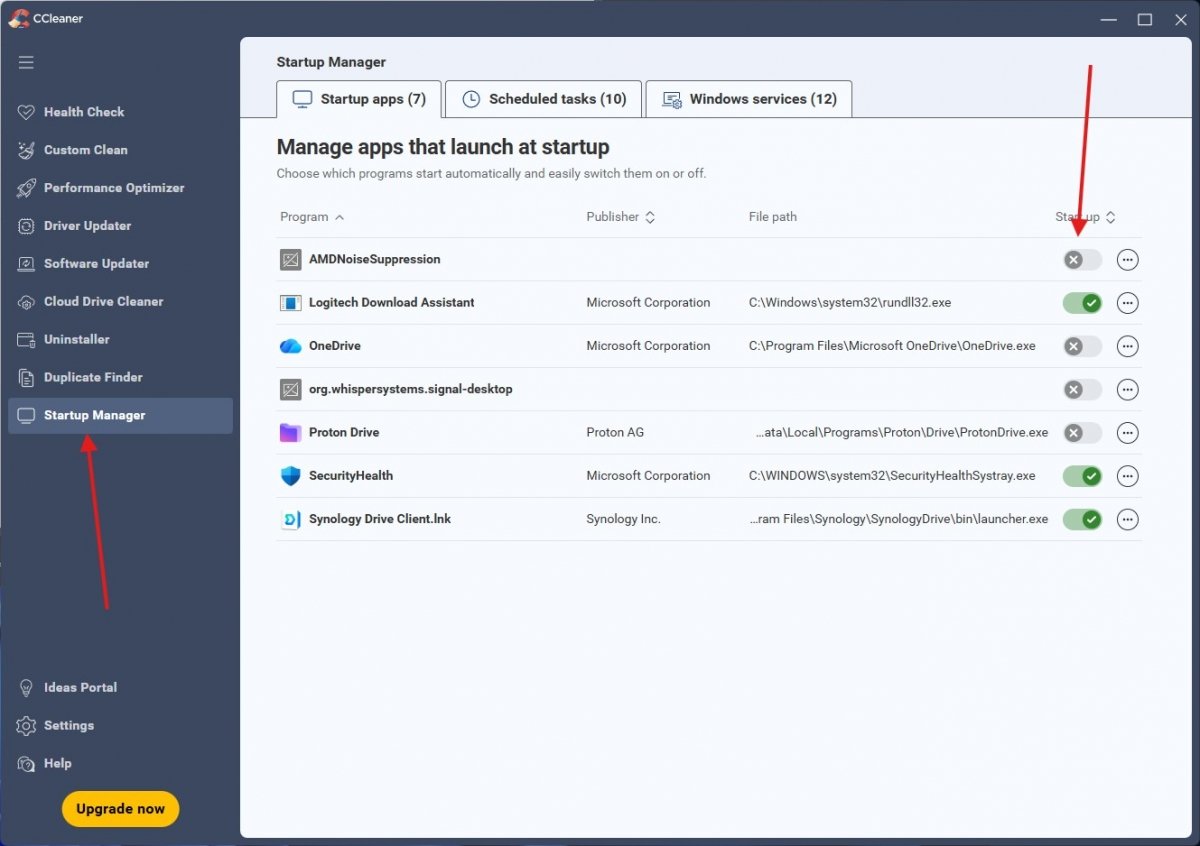 C'est ici que vous devez vous rendre pour supprimer les programmes de démarrage avec CCleaner
Pour accéder au gestionnaire de démarrage de CCleaner, vous devez d'abord télécharger et installer l'application. Une fois l'installation terminée, procédez comme suit :
- Ouvrez CCleaner et accédez à l'onglet Gestionnaire de démarrage dans le menu latéral gauche.
- Cliquez sur Gérer les applications pour ouvrir le gestionnaire de programmes de démarrage.
- Vous verrez une liste complète de tous les programmes configurés pour démarrer avec Windows.
Cet écran contient des informations utiles sur chaque programme : son nom, son éditeur, son emplacement et s'il est activé ou désactivé. Ces informations sont essentielles pour prendre des décisions éclairées. Le système de classification indique si l'impact est faible, moyen ou élevé, ce qui vous aide à déterminer par quoi commencer.
Pour désactiver un programme, il suffit de le sélectionner dans la liste et de cliquer sur le curseur. Nous avons vérifié que le processus est instantané et réversible : si vous avez besoin de réactiver ce programme à un moment donné, il vous suffit de le sélectionner à nouveau et de cliquer à nouveau sur le curseur.
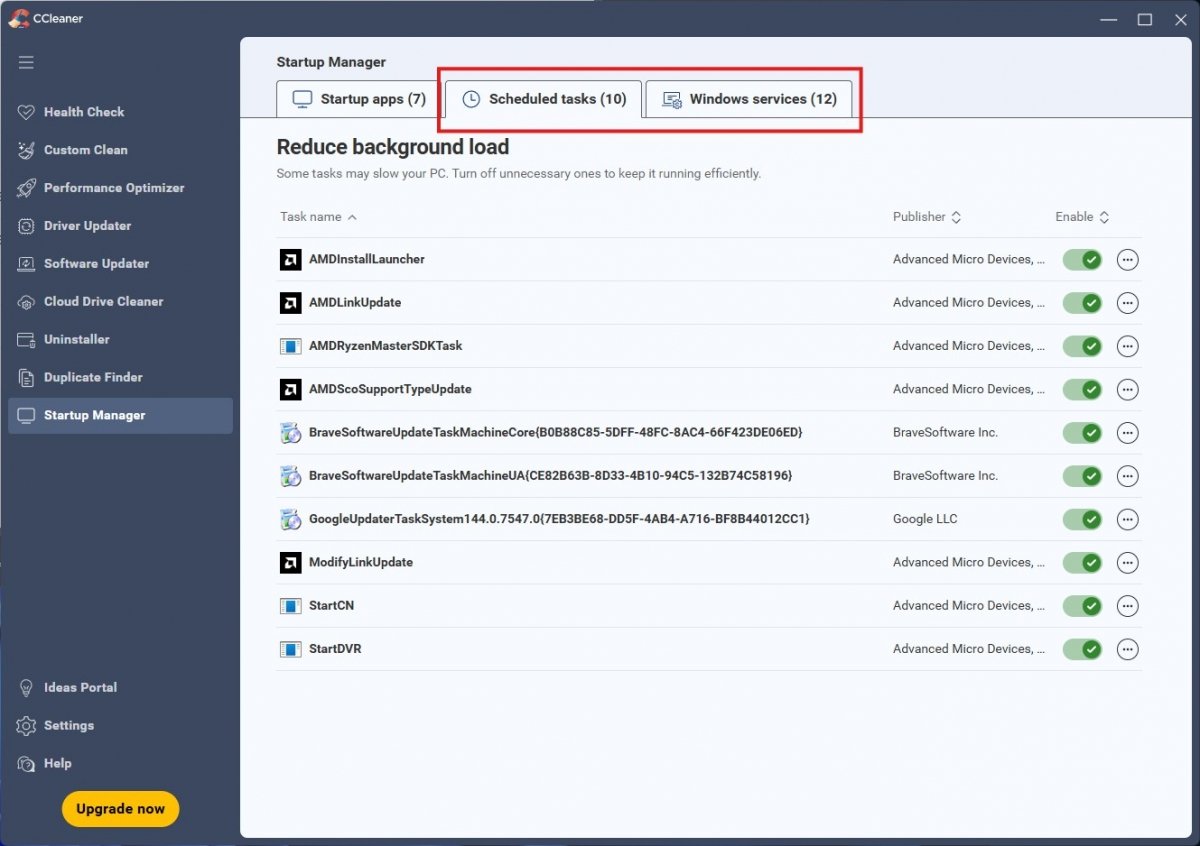 Avoir accès aux services et tâches planifiés de Windows, c'est bien, mais soyez prudent
Détail important : CCleaner vous montre également les services Windows et les tâches planifiées, et pas seulement les applications proprement dites. Cela vous donne un contrôle beaucoup plus complet sur ce qui s'exécute sur votre système au démarrage, mais vous devez faire preuve de prudence. Si vous désactivez un service Windows, vous risquez de perdre certaines fonctionnalités importantes.
Quels programmes pouvez-vous désactiver ou supprimer à partir du gestionnaire de démarrage de CCleaner ?
Il est essentiel d'identifier les programmes que vous pouvez désactiver sans risque afin d'éviter tout problème. Lors de nos tests, nous avons constaté que des catégories entières d'applications peuvent être désactivées en toute sécurité :
- Programmes de messagerie et de communication. Les applications telles que Skype, Discord, Slack ou Telegram sont généralement configurées pour démarrer automatiquement. À moins que vous n'ayez besoin d'être disponible en permanence, vous pouvez les désactiver et les ouvrir manuellement lorsque vous en avez besoin. La différence est qu'elles ne consommeront pas de ressources au démarrage.
- Services de stockage dans le cloud. Dropbox, Google Drive, OneDrive et autres peuvent ralentir considérablement le démarrage. Si vous n'avez pas besoin d'une synchronisation immédiate au démarrage de votre ordinateur, désactivez-les. Vous pouvez les ouvrir plus tard lorsque vous avez réellement besoin de travailler avec des fichiers synchronisés.
- Outils de mise à jour. De nombreux programmes incluent des services de mise à jour automatique qui se lancent avec Windows : Adobe Update, Java Update, NVIDIA Update, entre autres. Ces processus consomment des ressources précieuses au démarrage et vous pouvez les désactiver sans problème. Les mises à jour continueront de fonctionner lorsque vous ouvrirez les programmes principaux.
- Applications de productivité. Les programmes tels que Evernote, OneNote si vous ne les utilisez pas constamment, ou les clients de messagerie que vous n'avez pas besoin d'avoir toujours ouverts peuvent être désactivés en toute sécurité.
- Utilitaires du fabricant de l'ordinateur. Les ordinateurs de marques telles que HP, Dell ou Lenovo sont généralement équipés de logiciels propriétaires qui se lancent automatiquement. Dans de nombreux cas, ces programmes ne font que consommer des ressources sans apporter de fonctionnalités essentielles. Nous avons constaté des améliorations notables après avoir désactivé ce type de logiciels.
Une recommandation pratique : désactivez les programmes un par un et redémarrez pour vérifier que tout fonctionne correctement. Cette méthode vous permet d'identifier rapidement si une application était nécessaire au fonctionnement normal de votre système.
Les programmes à ne JAMAIS désactiver
Certains programmes sont essentiels au fonctionnement du système et ne doivent jamais être désactivés à partir du gestionnaire de démarrage. Les supprimer ou les désactiver peut entraîner des problèmes de stabilité ou rendre votre ordinateur vulnérable.
- Logiciels de sécurité. Ne désactivez jamais votre antivirus ou vos solutions de protection du système. Même s'ils semblent ralentir le démarrage, leur fonction est de vous protéger dès que vous allumez votre ordinateur. Quoi qu'il en soit, si vous utilisez Windows Defender, celui-ci n'est pas accessible depuis CCleaner, vous n'avez donc pas à vous en soucier.
- Pilotes matériels essentiels. Les outils des pilotes audio tels que Realtek ou Sound Blaster, les pilotes graphiques NVIDIA, AMD ou Intel et d'autres composants matériels. Les désactiver peut entraîner un dysfonctionnement des périphériques ou la perte de certaines options.
- Services système Windows. Toute entrée appartenant clairement au système d'exploitation Windows doit rester active. Cela inclut les services Microsoft, les processus système et les composants essentiels du système d'exploitation.
- Logiciels de trackpad ou de clavier spécialisés. Si vous utilisez un ordinateur portable, les pilotes de pavé tactile tels que Synaptics ou Elan sont nécessaires au bon fonctionnement du pavé tactile. Il en va de même pour les claviers dotés de fonctions spéciales.
- Utilitaires de batterie. Sur les ordinateurs portables, les programmes de gestion de la batterie et de l'énergie sont importants pour maintenir une autonomie et des performances adéquates.
La leçon est claire : en cas de doute, mieux vaut ne pas y toucher. Si vous n'êtes pas sûr de la fonction d'un programme, recherchez des informations sur Google ou demandez à ChatGPT avant de le désactiver.
Comment nettoyer les fichiers temporaires avec CCleaner pour améliorer les performances après le démarrage
En plus de gérer les programmes de démarrage, CCleaner peut vous aider à améliorer les performances globales du système en nettoyant les fichiers temporaires inutiles. Ce nettoyage complète parfaitement l'optimisation du démarrage, car il libère de l'espace disque et peut aider Windows à fonctionner plus fluidement.
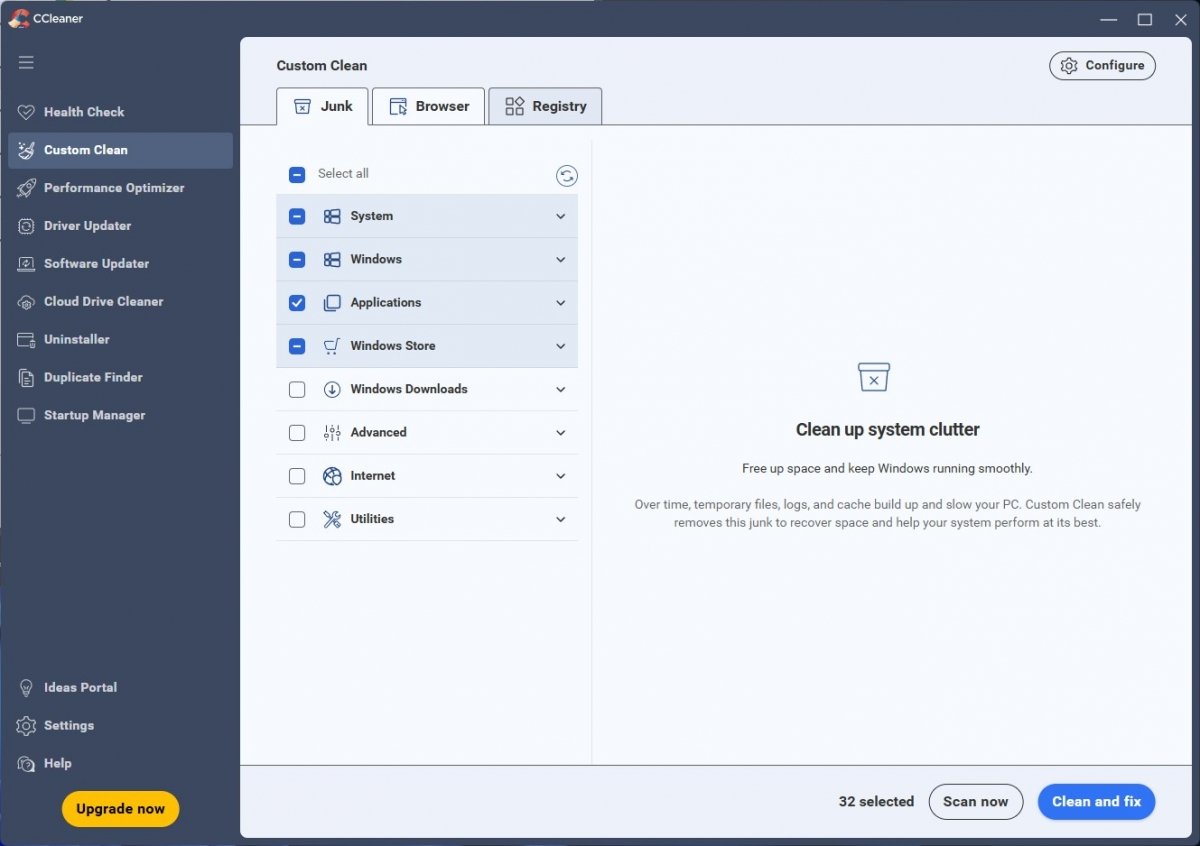 La section Nettoyage personnalisé vous permet de décider ce qui doit être supprimé
Pour nettoyer les fichiers temporaires :
- Ouvrez CCleaner et assurez-vous d'être dans l'onglet Nettoyage personnalisé.
- Dans la section Corbeille, vous verrez plusieurs cases cochées indiquant les types de fichiers qui seront supprimés.
- Cliquez à nouveau sur Analyser pour que CCleaner analyse votre système et calcule l'espace qu'il peut libérer.
- Une fois l'analyse terminée, cliquez sur Nettoyer et réparer pour supprimer les fichiers temporaires.
Nous avons constaté que ce nettoyage peut libérer de quelques mégaoctets à plusieurs gigaoctets, selon le temps écoulé depuis la dernière optimisation du système. Les fichiers supprimés comprennent les caches des navigateurs, les fichiers temporaires Windows, les vignettes, la corbeille et d'autres éléments qui n'affectent pas le fonctionnement du système.
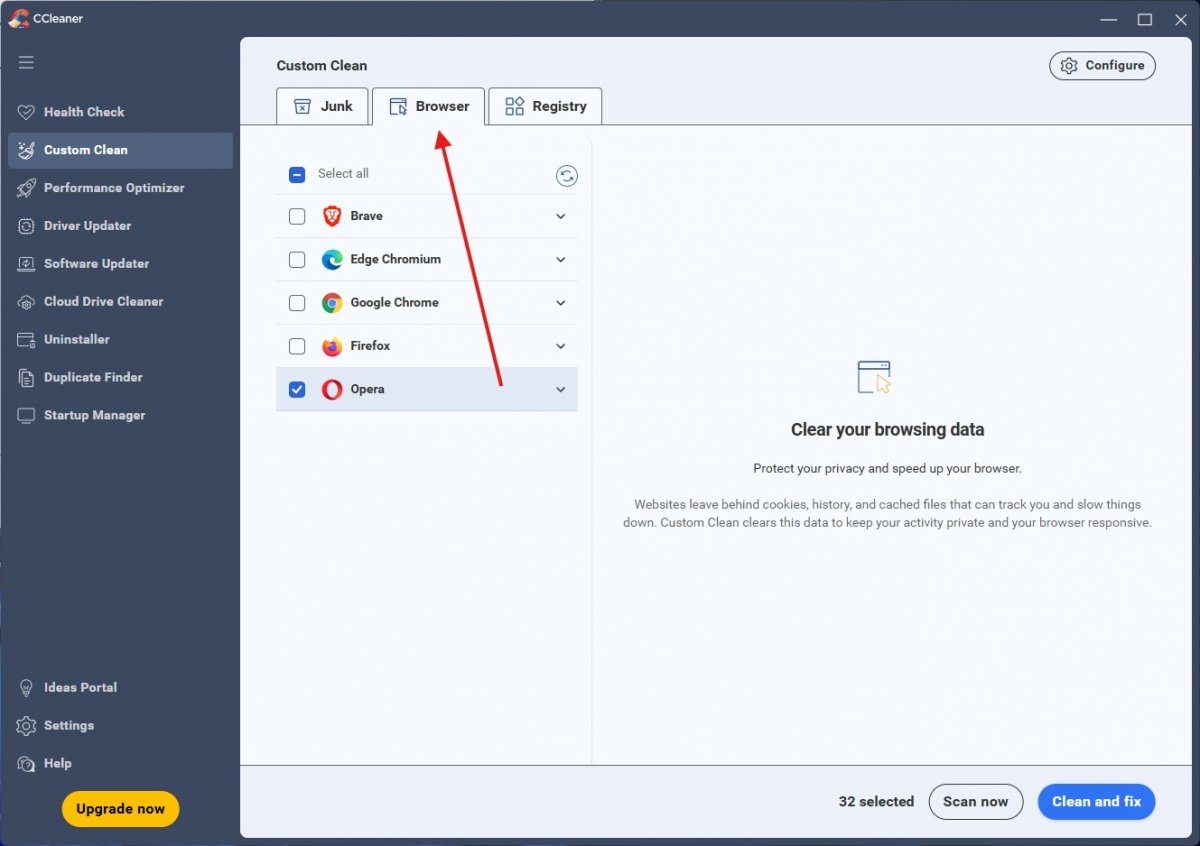 La section consacrée aux navigateurs est géniale, surtout si vous en avez plusieurs installés
Conseil important : fermez tous les navigateurs avant de lancer le nettoyage, car CCleaner fermera automatiquement tous les navigateurs ouverts afin de pouvoir nettoyer correctement leur cache. De plus, vous disposez d'une section pour le navigateur qui vous aide à nettoyer les fichiers temporaires de chaque navigateur. Vous disposez également d'un optimiseur du registre Windows, mais si vous ne savez pas ce que vous supprimez, il vaut mieux ne pas l'utiliser.
Comment vérifier si le démarrage s'est amélioré
La meilleure façon de le mesurer est simplement de le chronométrer manuellement. Vous devez le faire à partir du moment où vous appuyez sur le bouton d'alimentation jusqu'à ce que le bureau soit complètement chargé et que vous puissiez commencer à utiliser l'ordinateur sans à-coups ni ralentissements. Vous devez chronométrer l'ensemble du processus, y compris la connexion avec votre mot de passe.
Quelqu'un vous conseillera peut-être de regarder le dernier temps BIOS, une mesure qui apparaît dans le Gestionnaire des tâches > Applications de démarrage. Le problème est que ce calcul n'est pas influencé par les applications de démarrage. Il s'agit plutôt d'une indication permettant de savoir combien de temps le matériel met à démarrer avant que Windows ne commence à se charger. Spotify ou Discord n'ont pas grand-chose à voir avec cela.
Enfin, si vous ne constatez pas d'amélioration significative, envisagez de vérifier d'autres aspects tels que la mise à niveau vers un SSD si vous utilisez encore un disque dur mécanique, l'augmentation de la mémoire RAM ou la présence de logiciels malveillants dans le système qui consomment des ressources.
